
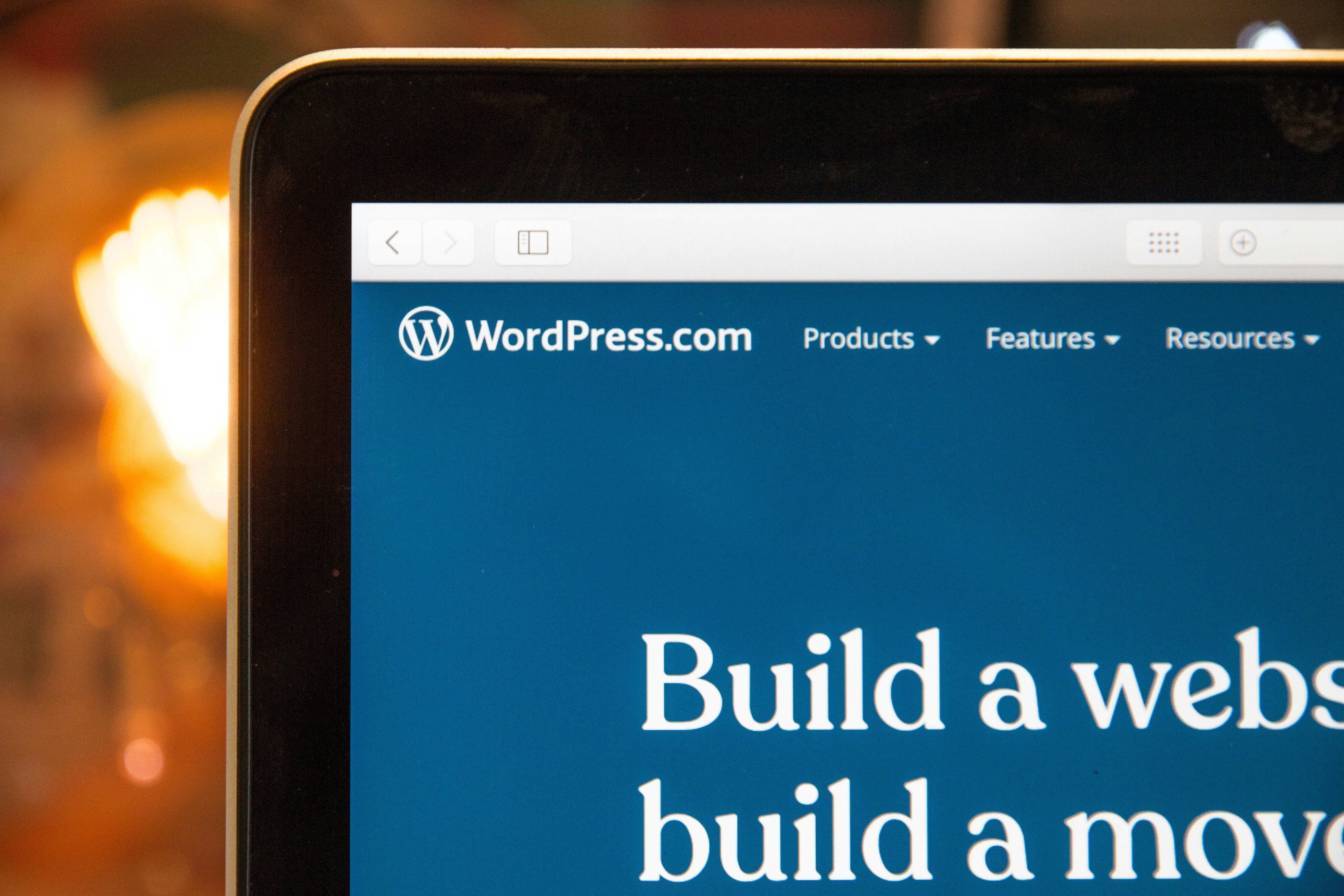
WordPress Development Guide: Sitios Profesionales
En la era digital actual, tener una presencia online sólida es indispensable para cualquier negocio o profesional. WordPress, el sistema de gestión de contenidos (CMS) más popular del mundo, se ha consolidado como la herramienta por excelencia para crear sitios web profesionales de forma eficiente, potente y escalable. Esta guía completa te llevará paso a paso por el proceso de desarrollo WordPress, desde los fundamentos hasta las estrategias avanzadas para construir una plataforma robusta y exitosa.

1. Los Fundamentos: Hosting y Dominio, la Base de tu Web Profesional
Antes de sumergirte en el desarrollo web con WordPress, necesitas dos elementos cruciales: un nombre de dominio y un servicio de alojamiento web (hosting).
1.1. Elige tu Nombre de Dominio Ideal
Tu nombre de dominio es la dirección de tu sitio web en internet (ej. tumarca.com). Debe ser fácil de recordar, corto y relevante para tu marca o proyecto. Investiga la disponibilidad y regístralo a través de proveedores reconocidos. Un buen dominio contribuye a la identidad profesional de tu sitio.
1.2. Selecciona un Hosting de Calidad
El hosting es el “hogar” de tu sitio web, donde se almacenan todos sus archivos y bases de datos. Para un sitio profesional, es vital elegir un proveedor de hosting que ofrezca:
* Velocidad: Servidores optimizados para WordPress.
* Fiabilidad: Alta disponibilidad (uptime) para que tu sitio siempre esté online.
* Soporte Técnico: Asistencia rápida y experta.
* Seguridad: Medidas de protección contra ataques y malware.
* Escalabilidad: Posibilidad de aumentar recursos a medida que tu sitio crece.
Muchos proveedores ofrecen planes específicos de hosting WordPress que incluyen herramientas de instalación sencilla y optimización del rendimiento.
2. Instalación de WordPress: Tu Primer Paso Hacia un Sitio Web Profesional
Una vez que tienes tu dominio y hosting, el siguiente paso es instalar WordPress. Este proceso es sorprendentemente sencillo.
2.1. Instalación con un Solo Clic
La mayoría de los proveedores de hosting ofrecen instaladores automáticos (como Softaculous o Fantastico) en su panel de control (cPanel). Con ellos, puedes instalar WordPress en minutos, sin necesidad de conocimientos técnicos avanzados.
2.2. Instalación Manual (Opcional)
Para usuarios más avanzados o aquellos que desean un control total, la instalación manual implica descargar WordPress desde wordpress.org, subir los archivos vía FTP y configurar una base de datos MySQL. Ambas opciones resultan en la misma plataforma potente.
3. Elige y Personaliza tu Tema (Plantilla): La Estética de tu Marca
El tema de WordPress es la plantilla de diseño visual de tu sitio. Determina la apariencia y, en gran medida, la funcionalidad de tu web.
3.1. Temas Gratuitos vs. Premium
* Temas Gratuitos: Disponibles en el directorio de WordPress.org, son excelentes para empezar, pero pueden tener limitaciones en características y soporte.
* Temas Premium: Ofrecen un diseño más sofisticado, más opciones de personalización, mejor soporte y funcionalidades avanzadas. Son una inversión clave para un sitio web verdaderamente profesional. Marketplaces como ThemeForest o desarrolladores como Kadence, Astra, o GeneratePress ofrecen opciones robustas.
3.2. Personalización y Constructores Visuales
Una vez instalado el tema, utiliza el Personalizador de WordPress para ajustar colores, tipografías, logotipos y el diseño general. Muchos temas premium vienen integrados con constructores visuales (Page Builders) como Elementor, Divi o Beaver Builder, que permiten diseñar páginas web profesionales arrastrando y soltando elementos, sin escribir una sola línea de código.
4. Potencia tu Sitio con Plugins Esenciales: Funcionalidad a Medida
Los plugins son extensiones que añaden nuevas funcionalidades a tu sitio WordPress. Son clave para optimizar y expandir las capacidades de tu web profesional.
4.1. Plugins de Seguridad
Protegen tu sitio de ataques maliciosos. Ejemplos: Wordfence Security, iThemes Security.
4.2. Plugins de SEO
Ayudan a que tu sitio sea encontrado en motores de búsqueda. Ejemplos: Yoast SEO, Rank Math.
4.3. Plugins de Rendimiento y Caché
Mejoran la velocidad de carga de tu sitio, crucial para la experiencia de usuario y el SEO. Ejemplos: WP Rocket, LiteSpeed Cache, WP Super Cache.
4.4. Plugins de Formularios de Contacto
Permiten crear formularios personalizados para que tus visitantes se comuniquen contigo. Ejemplos: Contact Form 7, WPForms, Gravity Forms.
4.5. Plugins de Copias de Seguridad
Realizan copias de seguridad automáticas de tu sitio. Ejemplos: UpdraftPlus, Duplicator.
Precaución: Instala solo los plugins que realmente necesites. Un exceso de plugins puede ralentizar tu sitio y crear vulnerabilidades.
5. Creación de Contenido Atractivo y Estructurado: El Corazón de tu Web
Con la estructura base lista, es hora de poblar tu sitio con contenido de valor.
5.1. Páginas y Entradas: Diferencias Clave
* Páginas: Contenido estático y atemporal (ej. “Inicio”, “Sobre Nosotros”, “Servicios”, “Contacto”).
* Entradas: Contenido dinámico y fechado, ideal para blogs, noticias o artículos (ej. “Últimos Proyectos”, “Noticias del Sector”).
5.2. El Editor de Bloques (Gutenberg)
WordPress utiliza un editor de bloques intuitivo (Gutenberg) que te permite crear contenido de forma modular. Puedes añadir bloques para párrafos, imágenes, vídeos, galerías, botones y mucho más, facilitando la creación de diseños atractivos sin código.
5.3. Menús de Navegación
Organiza tu contenido en menús claros y lógicos para una navegación intuitiva, esencial para la experiencia de usuario de tu sitio profesional.
6. Optimización SEO: Hazte Visible en Internet
Un sitio web profesional debe ser fácil de encontrar. La optimización para motores de búsqueda (SEO) es fundamental para atraer tráfico orgánico.
6.1. Investigación de Palabras Clave
Identifica las palabras y frases que tu público objetivo utiliza para buscar productos o servicios como los tuyos.
6.2. SEO On-Page
Optimiza tus títulos, meta descripciones, encabezados (H1, H2, etc.), contenido y atributos ALT de imágenes con tus palabras clave. Utiliza plugins de SEO para guiarte en este proceso.
6.3. Velocidad de Carga
Un sitio rápido es preferido por Google y por los usuarios. Optimiza imágenes, usa caching y elige un buen hosting.
6.4. Contenido de Calidad
Crea contenido relevante, útil y de alta calidad que responda a las preguntas de tu audiencia.
7. Seguridad y Mantenimiento: Protege tu Inversión
La seguridad de WordPress y el mantenimiento regular son vitales para proteger tu sitio y asegurar su buen funcionamiento a largo plazo.
7.1. Actualizaciones Constantes
Mantén siempre actualizados WordPress, tu tema y todos tus plugins. Las actualizaciones suelen incluir parches de seguridad y mejoras de rendimiento.
7.2. Copias de Seguridad Regulares
Programa copias de seguridad automáticas y almacénalas en una ubicación externa. En caso de desastre, podrás restaurar tu sitio rápidamente.
7.3. Certificado SSL
Instala un certificado SSL (Secure Socket Layer) para cifrar la comunicación entre tu sitio y los visitantes. Esto es crucial para la seguridad, la confianza y el SEO (tu URL será https:// en lugar de http://).
7.4. Contraseñas Fuertes
Usa contraseñas complejas y únicas para el acceso a tu panel de administración.
8. Lanza tu Sitio y Sigue Creciendo
Una vez que tu sitio está diseñado, con contenido y optimizado, es hora de lanzarlo al público.
8.1. Pruebas Finales
Antes de hacer público tu sitio, verifica que todo funcione correctamente: enlaces, formularios, responsividad en diferentes dispositivos y velocidad de carga.
8.2. Herramientas de Análisis
Integra Google Analytics para monitorear el tráfico, el comportamiento de los usuarios y el rendimiento general de tu sitio. Esto te permitirá tomar decisiones informadas para el crecimiento de tu plataforma profesional.
8.3. Promoción
Comparte tu nuevo sitio en redes sociales, directorios y a través de campañas de marketing.
Conclusión
Crear un sitio web profesional con WordPress es un camino gratificante que te empodera para tener una presencia online impactante. Desde la selección de un hosting adecuado hasta la implementación de estrategias SEO y de seguridad, cada paso es fundamental para construir una plataforma robusta y exitosa. Con las herramientas y conocimientos adecuados, WordPress te brinda la flexibilidad y el poder para desarrollar cualquier tipo de proyecto digital, asegurando que tu marca destaque en el vasto universo de internet. ¡Es hora de llevar tu proyecto al siguiente nivel con WordPress!
Preguntas Frecuentes (FAQs) sobre Desarrollo WordPress
1. ¿Necesito saber programar para crear un sitio web profesional con WordPress?
No, en absoluto. Una de las mayores ventajas de WordPress es que permite crear sitios complejos y profesionales sin escribir una sola línea de código. Gracias a los temas personalizables y los constructores visuales de arrastrar y soltar, cualquiera puede diseñar y gestionar un sitio web.
2. ¿Cuánto cuesta crear un sitio web profesional con WordPress?
El costo puede variar significativamente. Incluye el registro del dominio (aprox. $10-15/año), el hosting (desde $3-15/mes para planes compartidos), y potencialmente temas premium (desde $50-150/único pago) o plugins premium. Se puede empezar con un presupuesto muy ajustado y escalar.
3. ¿Es seguro WordPress?
Sí, WordPress es muy seguro, pero como cualquier software online, requiere mantenimiento. Es crucial mantener WordPress, temas y plugins actualizados, usar contraseñas fuertes, un buen hosting con seguridad, y plugins de seguridad para proteger tu sitio.
4. ¿Puedo vender productos o servicios online con WordPress?
¡Absolutamente! Con el plugin gratuito WooCommerce, WordPress se transforma en una potente plataforma de comercio electrónico, permitiéndote vender productos físicos, digitales o servicios, gestionar inventario, procesar pagos y mucho más. Es la solución de eCommerce más popular del mundo.
5. ¿Qué es un “child theme” (tema hijo) y por qué debería usarlo?
Un tema hijo es un tema que hereda la funcionalidad y el estilo de otro tema (el tema padre). Es fundamental usarlo si planeas hacer modificaciones de código a tu tema, ya que permite que estas modificaciones persistan incluso cuando actualizas el tema padre, evitando perder tus personalizaciones.
[…] También puede interesarte nuestra guía sobre https://guzmanpeguerobusinessgroupsrl.com/wordpress-development-guide-como-crear-sitios-web-profesio… […]